
macOS - Basis Einstellungen (Sicherheit und Datenschutz)

Allgemeines
- Erstelle verschlüsselte Backups auf einem externen Datenträger mit TimeMachine
- Erstelle ein sicheres Kennwort für deinen Benutzeraccount unter macOS. Verwende mind. 12 Zeichen (bestehend aus: Groß- und Kleinbuchstaben, Zahlen und/oder Sonderzeichen). Das Kennwort sollte nicht einfach zu erraten sein.
- Reduziere die Verwendung von öffentlichen WLAN Netzwerken (z.B. in Hotels) auf ein absolutes Minimum. Verwende dein Smartphone als Hotspot.
- Schalte, wenn nicht benötigt, Funkschnittstellen wie Bluetooth ab.
Sicherheit unter macOS besteht nicht aus einer einzelnen Einstellung, sondern aus dem Zusammenspiel von Zugangsschutz, Systemschutz, regelmäßigen Updates und bewusster App-Nutzung.
Installiere Updates für macOS und Apps
Sicherheitslücken werden regelmäßig entdeckt – auch in macOS und Apps. Angreifer nutzen diese oft gezielt aus, sobald sie bekannt sind.
Viele Angriffe funktionieren nur, weil:
Sicherheitsupdates nicht installiert sind
- Macs monatelang auf alten Versionen laufen
Sicherheitsgewinn:
Updates schließen Sicherheitslücken, bevor sie aktiv ausgenutzt werden.
Kurz gesagt:
👉 Ein ungepatchtes System ist angreifbar – unabhängig davon, wie vorsichtig man ist.
Geräte/Festplattenverschlüsselung mit FileVault
Sollte dir dein Mac gestohlen werden oder verlierst du ihn, können Dritte, die dein Kennwort nicht kennen, auch nicht auf deine daruf gespeicherten Daten zugreifen. Dritte haben die Möglichkeit das Gerät zwar für ihre Zwecke neu zu installieren, aber an die Daten gelangen sie nicht.
macOS Geräte mit Apple Silicon sind im Standard bereits mittels „FileVault“ verschlüsselt. Bei älteren Geräten, welche noch auf Intel CPUs basieren, musst du dies ggf. manuell aktivieren.
Prüfe zur sicherheit, ob FileVault aktiviert ist:
„Systemeinstellungen“ => „Datenschutz & Sicherheit“ => „FileVault“
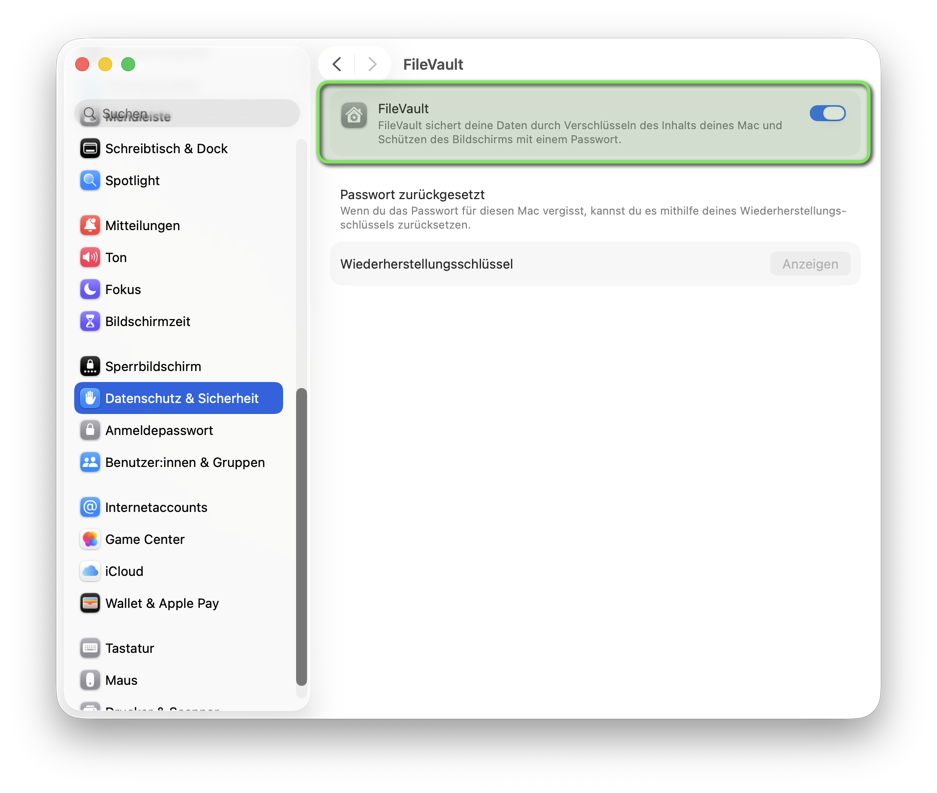
Wichtig: zeige dir den Wiederherstellungsschüssel an und legen diesen unbedingt an einem sicheren Ort ab (nicht auf deinem Mac!). Drucke ihn am besten aus. Verlierst du den Wiederherstellungsschlüssel und vergisst dein Kennwort von macOS, ist kein Zugriff mehr auf deine Daten möglich.
Apps nur aus vertrauenswürdigen Quellen erlauben
macOS prüft standardmäßig ob eine App aus dem AppStore stammt oder von einem identifizierten Entwickler signiert wurde. Dies macht es deutlich schwerer, manipulierte oder Schadsoftware unbemerkt zu verbreiten. Diese Einistellung sollte verifiziert und nicht geändert werden.
„Systemeinstellungen“ => „Datenschutz & Sicherheit“ => „Apps erlauben von“ => "App Store & Bekannte Entwicklungsteams"
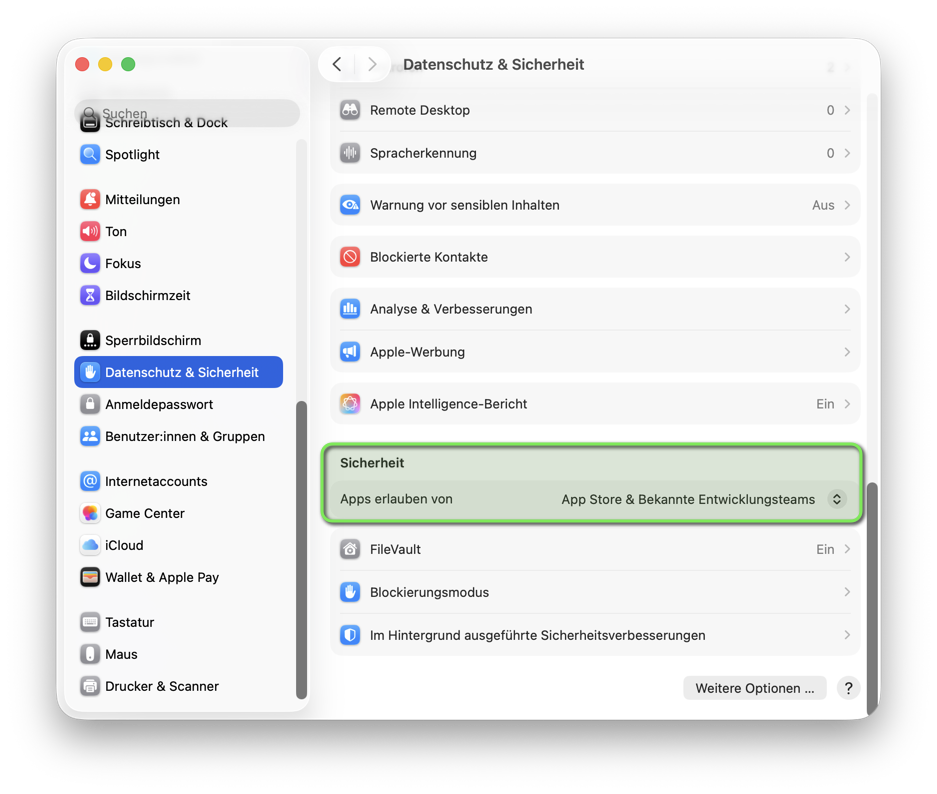
👉 Lade Software immer von seriösen Quellen herunter - beisipelsweise beim Hersteller direkt. Vermeide unseröse Downloadportale, die dir beispielsweise in Suchergebnissen ermpfohlen werden
macOS Firewall
Über eine Firewall wird der eingehende- und ausgehende Datenverkehr kontrolliert. Dies ist insbesondere dann wichtig, wenn du dein Mac in fremden Netzwerken verwendest. Hier besteht die Gefahr, dass Dritte in diesem Netzwerk Möglichkeiten suchen, auf deinen Mac zuzugreifen.
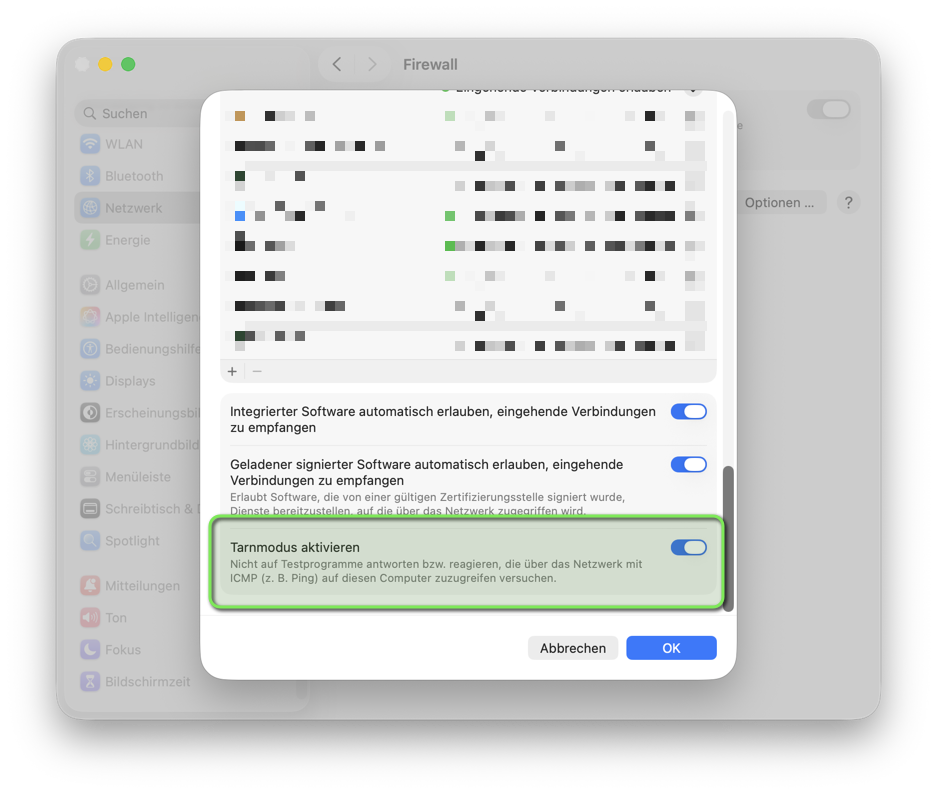
Aktiviere daher die macOS Firewall uns stelle den sog. "Tarnmodus" ein. Nach Aktivierung der Firewall und des Tarnmodus antworten dein Mac nicht mehr auf sog. ICMP Anfragen - er "versteckt" sich vor anderen Systemen.
„Systemeinstellungen“ => „Netzwerk“ => „Firewall“
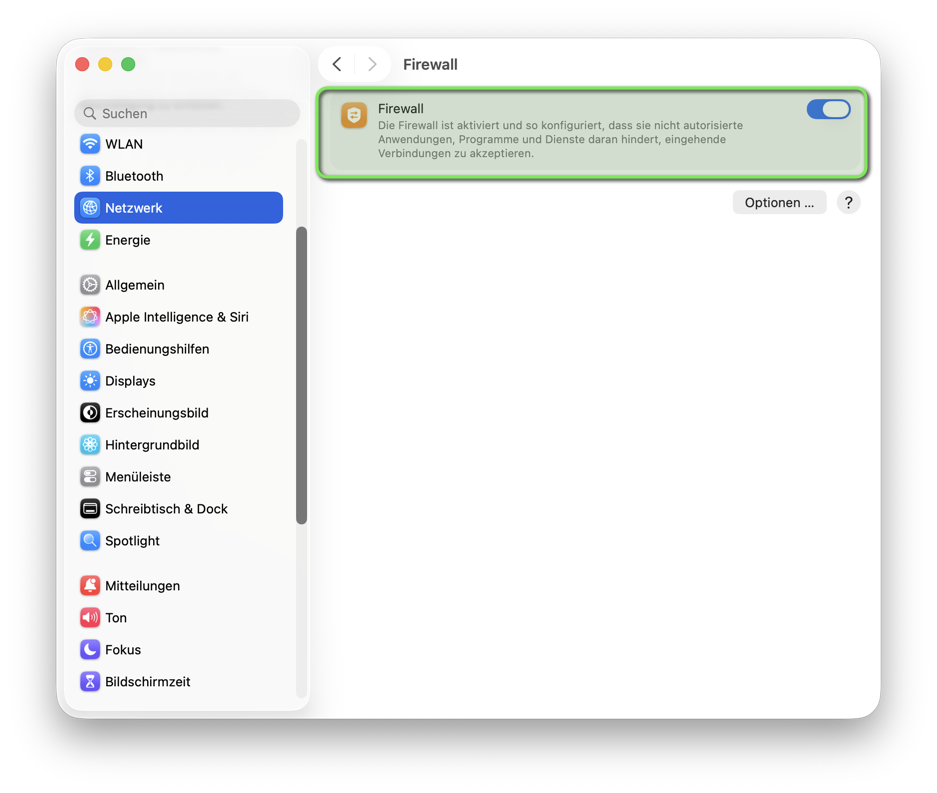
Nach Klick auf "Optionen" lassen sich die Programme einsehen, die eingehende Verbindungen erlauben. Wichtig: blockiere nicht wahllos die Verbindungen sondern teste ein Programm ausgiebig, wenn du ihm die eingehenden Verbindungen blockierst. Scrollst du ganz nach unten, findest du den eingangs erwähnten Tarnmodus, den du hier mit einem Klick aktivieren kannst:
Schutz vor Fremdgeräte via USB
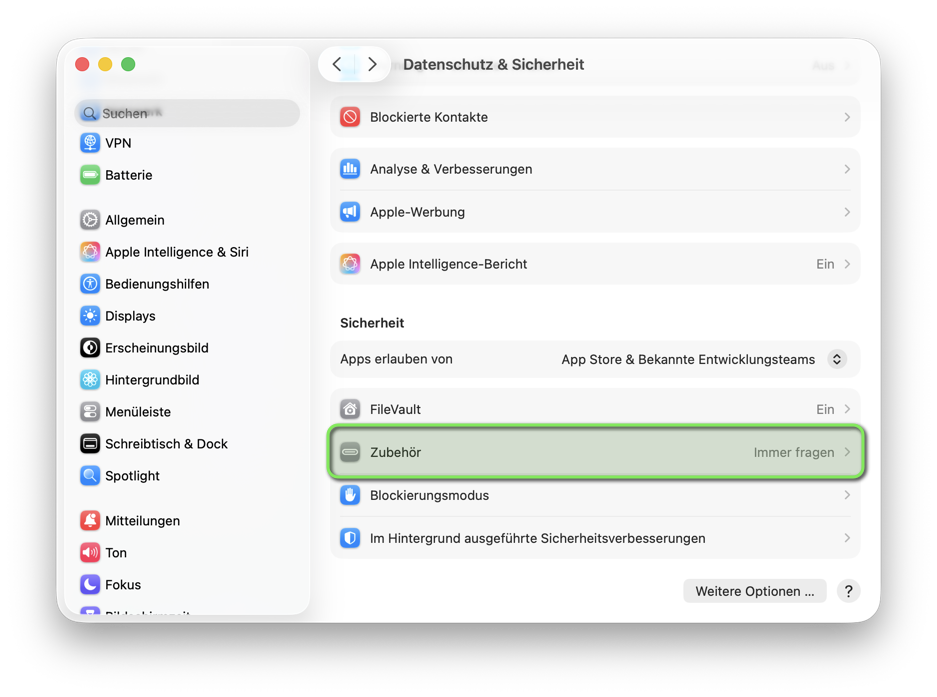
Dritte könnten an dein MacBook beispielsweise unbemerkt USB Zubehör stecken, welches zu negativen Einfluss auf die Sicherheit und Schutz deiner Daten führen kann. Mit einer einfachen Einstellungen kann dies unterbunden werden - dies schützt vor einem physischen Angriff auf das MacBook durch Dritte.
„Systemeinstellungen“ => „Datenschutz & Sicherheit“ => „Zubehör“ => "Immer fragen"
MacOS wird dich nun jedes Mal fragen, ob du den Zugriff erlaubst, wenn ein neues USB Gerät angesteckt wird. Lehnst du ab oder reagierst nicht, wird kein Zugriff gewährt.
(Basis) Datenschutzeinstellungen
Während eines initialen Einrichtungsprozesses deines Macs werden bereits Möglichkeiten geboten, die Datenschutzeinstellungen zu konfigurieren. In den "Systemeinstellungen" hast du die Möglichkeit, im Nachgang diese Einstellungen zu schärfen oder versehentlich falsch geklickte Einstellungen zu korrigieren:
„Systemeinstellungen“ => „Datenschutz & Sicherheit“ => „Analyse & Verbesserungen“
„Systemeinstellungen“ => „Datenschutz & Sicherheit“ => „Apple-Werbung“
Alle Haken unter den oben genannten Einstellungen sollten deaktiviert werden.
Unter den Menüpunkten „Systemeinstellungen“ => „Datenschutz & Sicherheit“ lassen sich zudem die Berechtigungen einsehen und korrigieren, über die die installierten Programme verfügen. Hier kann u.A. festgelegt werden, welche Programme auf den eigenen Standort, oder das Mikrofon zugreifen können. Prüfe diese Einträge und entferne unerwünschte Zugriffe.
Sperrbildschirm
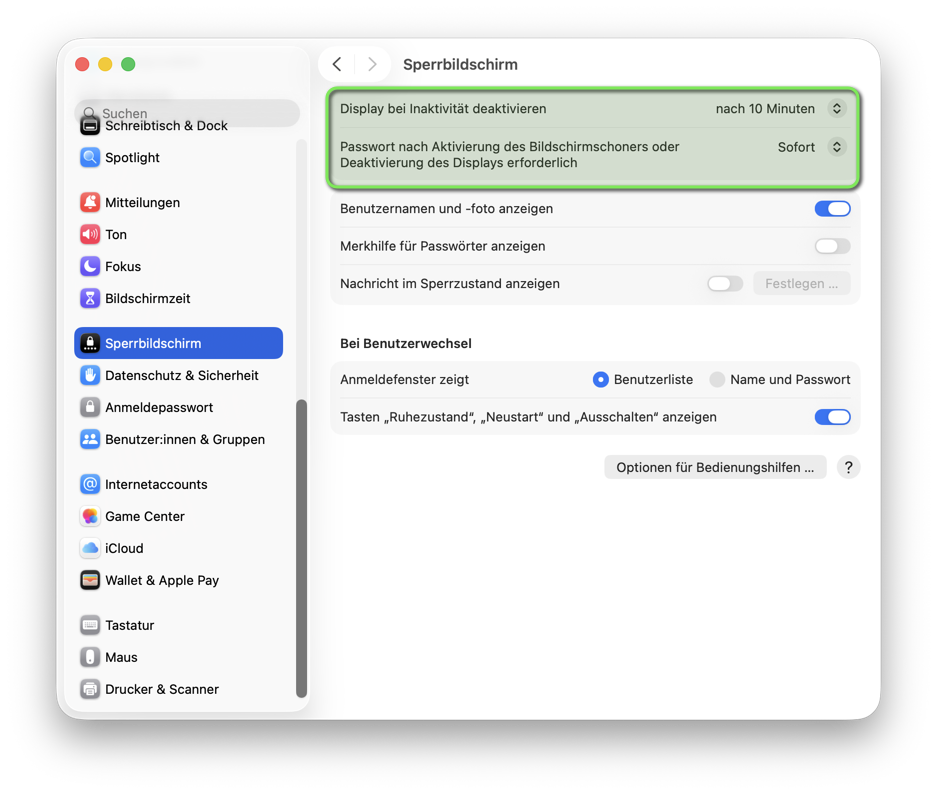
Befindet sich in Mac im Bildschirmschoner oder ausgeschalteten Bildschirm wird in der Regel direkt nach Reaktivierung das Kennwort abgefragt. Prüfe diese Einstellungen, ob dies auch so gesetzt ist. Ebenfalls ist zu empfehlen, dass die Zeit, bis sich der Bildschirm ausschaltet gering zu setzen. Das spart Energie und schützt vor ungewolltem Zugriff, wenn du länger nicht vor deinem Mac sitzt.
„Systemeinstellungen“ => „Sperrbildschirm“
Ein entsperrter oder nicht gesperrter Mac ermöglicht:
- Zugriff auf Dateien
- Zugriff auf Mail, Browser, Passwortmanager
- Installation von Software
Das gilt auch für kurze Abwesenheiten (Kaffee holen, Meeting, Bahn).
Sicherheitsgewinn
Schutz vor neugierigen Blicken
- Schutz vor absichtlichem oder unabsichtlichem Zugriff
- Schutz vor physischem Angriff
👉 Physischer Zugriff = voller Zugriff, wenn keine Sperre aktiv ist.
AirDrop
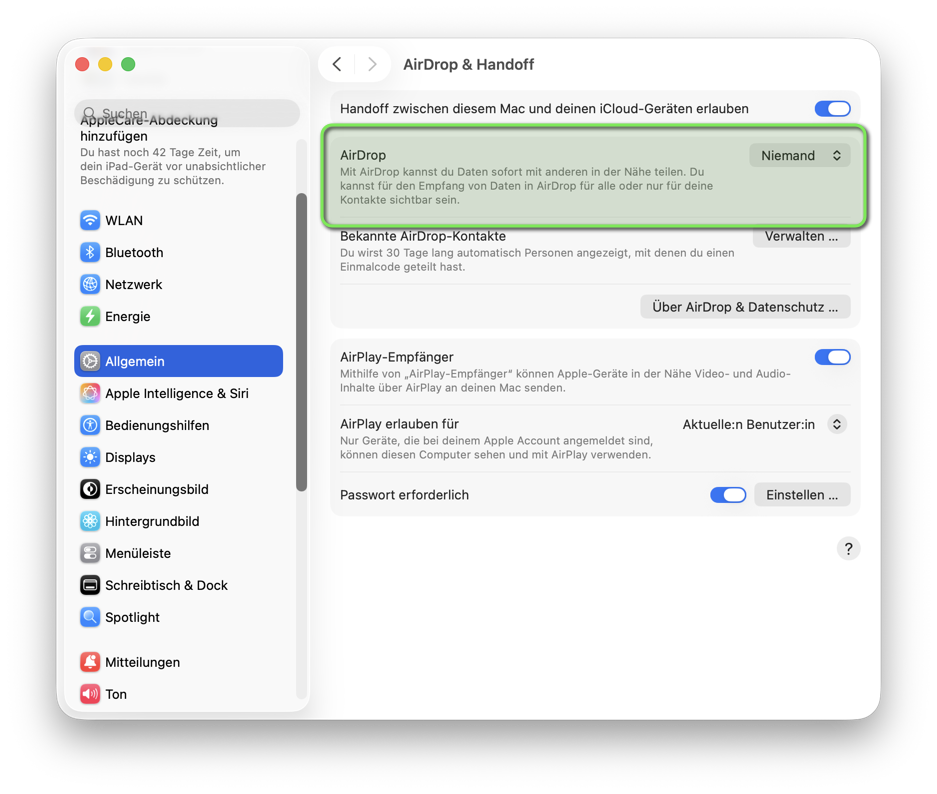
AirDrop ist sehr nützlich, um schnell große Dateien zwischen Apple Geräten auszutauschen. Insbesondere für mobile Endgeräte (MacBooks aber auch iOS/iPadOS Geräte) sollte diese Funktion nur nach Bedarf aktiviert und sonst komplett deaktiviert werden. Diese Einstellungen finden sich unter:
„Systemeinstellungen“ => „Allgemein“ => „AirDrop & Handoff“
"Find My"
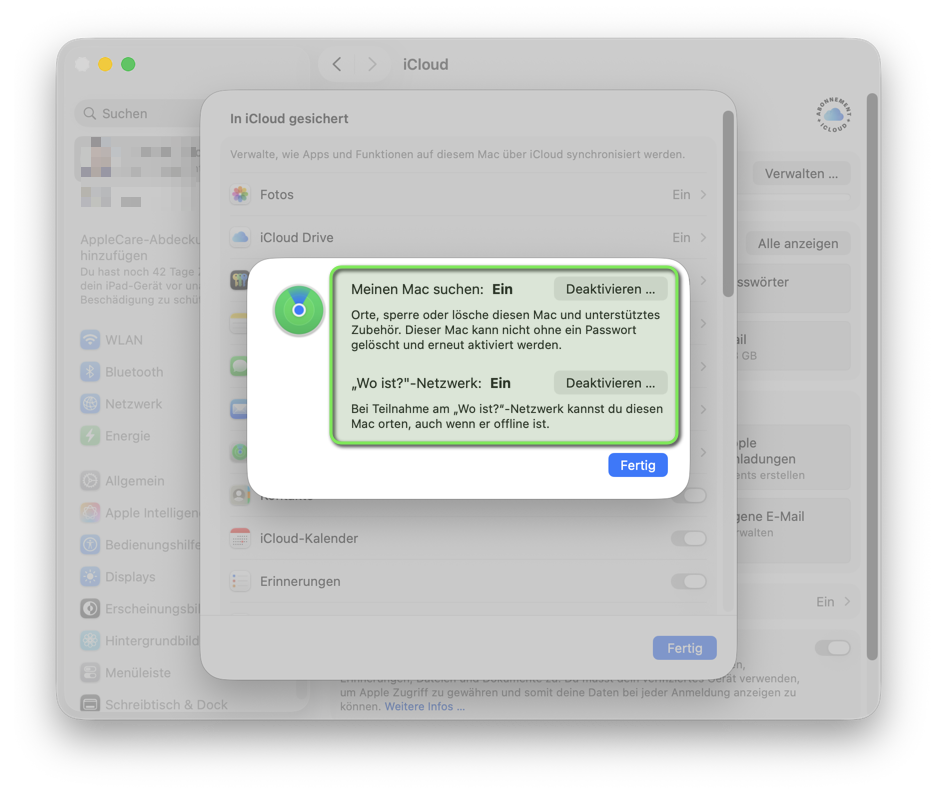
Das Find-My Netzwerk ist praktisch, um verlorene oder gestohlene Apple Geräte wieder zu finden oder sie bei Bedarf aus der Ferne zu sperren oder die Daten zu löschen. Diese Einstellung ist in der Regel aktiv, sollten aber nochmals nach der Einrichtung verifiziert werden:
„Systemeinstellungen“ => „Apple-ID“ (erster Eintrag der linken Spalte) => „iCloud“ => „Meinen Mac suchen“
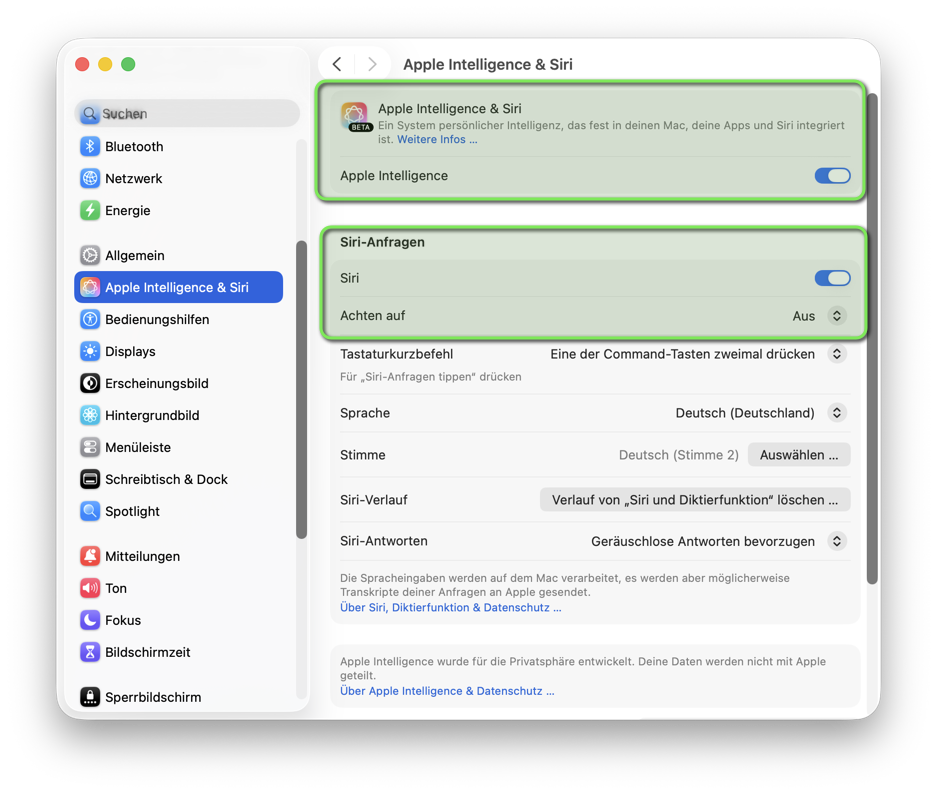
Siri "Hotkey" Erkennung & Apple Intelligence
Der Sprachassistent Siri ist in macOS installiert. Wird dieser nicht benötigt, kann Siri komplett deaktiviert werden:
„Systemeinstellungen“ => „Siri & Spotlight“ => „Siri fragen“ (deaktivieren)
Soll Siri aber verwendet werden, ist es zu empfehlen die Einstellung „Achten auf“ zu deaktivieren. So lauscht Siri nicht mehr dauerhaft auf „Hey Siri“ oder „Siri“.
Ebenfalls kann Apple Intelligence deaktiviert werden, wenn nicht benötigt.
Gastbenutzer deaktivieren
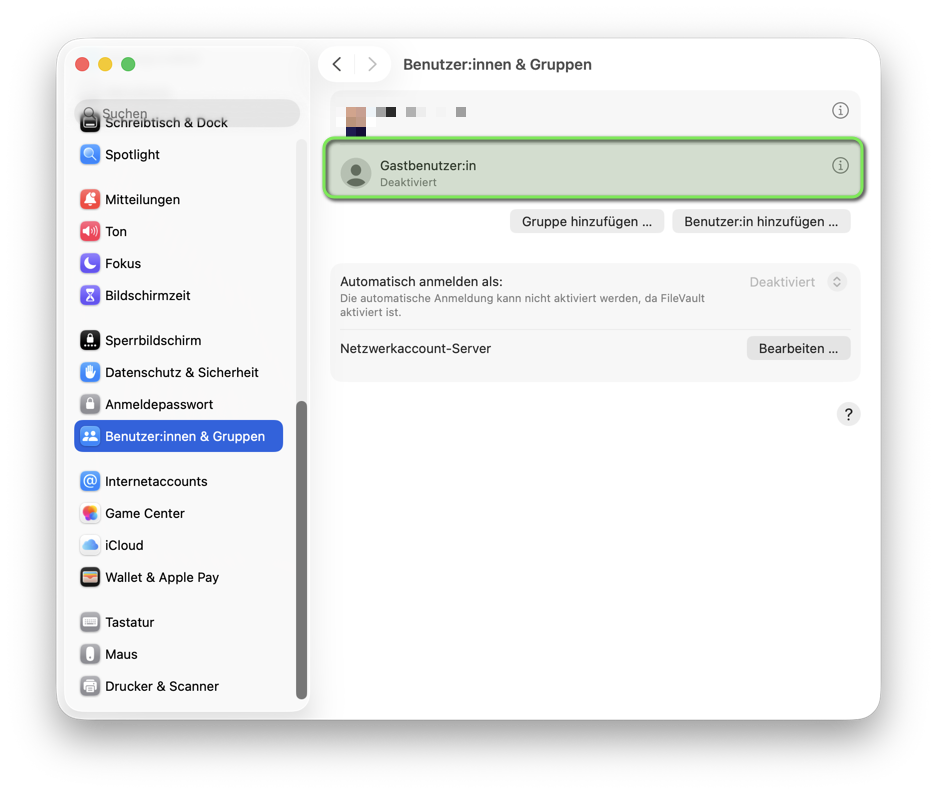
Der Gastuser sollte deaktiviert werden. Dies ist unter „Systemeinstellungen“ => „Benutzer & Gruppen“ konfigurierbar:
Netzwerkfreigaben deaktivieren
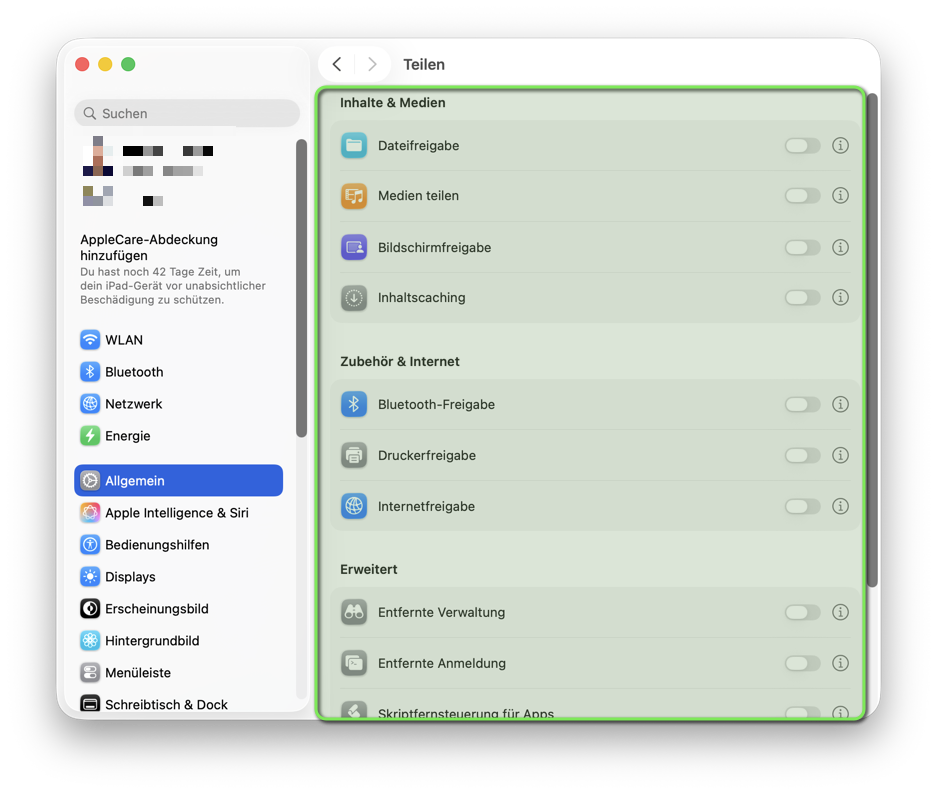
Sofern nicht benötigt, sollten alle Netzwerkfreigaben deaktiviert werden. Über Netzwerkfreigaben lässt sich beispielsweise von anderen Endgeräten auf die auf dem Mac gespeicherten Dateien zugreifen. Die Einstellungen sollten, sofern nicht benötigt, alle deaktiviert werden:
„Systemeinstellungen“ => „Allgemein“ => „Teilen“
Dateierweiterungen einblenden
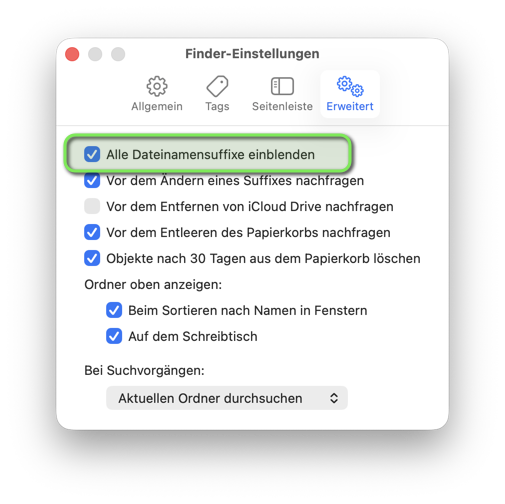
Der Finder zeigt in der Standardeinstellung lediglich die Dateinamen einzelner Dateien an. In den Einstellungen lassen sich ebenso die Dateierweiterungen anzeigen. So ist für dich auch der tatsächliche Dateityp sichtbar.
Dies lässt sich in den Finder-Einstellungen unter „Erweitert“ setzen:
MacOS Mail
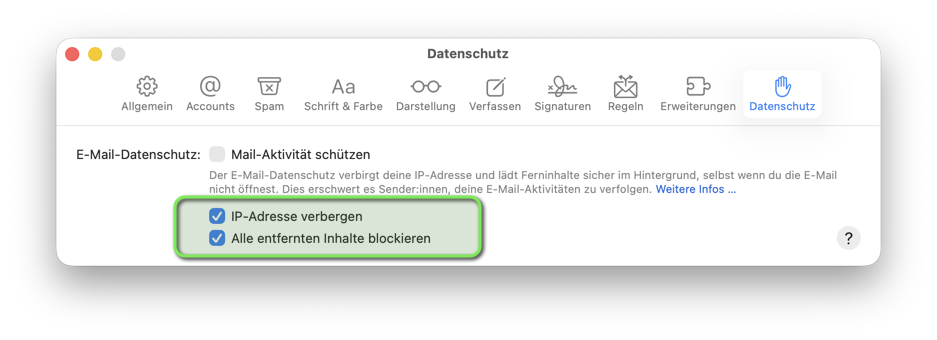
In Mails können externe Inhalte eingebunden werden, die beim Öffnen von Mails nachgeladen werden. Dies könnten beispielsweise Bilder, Logos sein. Allerdings lassen sich darin auch Tracker, die die Privatsphäre gefährden oder auch Schadsoftware verstecken, die ungefragt nachgeladen werden.
Daher ist es zu empfehlen externe Inhalte immer zu deaktivieren und nur bei Bedarf nachzuladen. Dies findest du in den Einstellungen von Apple Mail im Reiter "Datenschutz" (ggf. musst du zuerst den Haken bei "Mail-Aktivität schützen" entfernen)
Safari
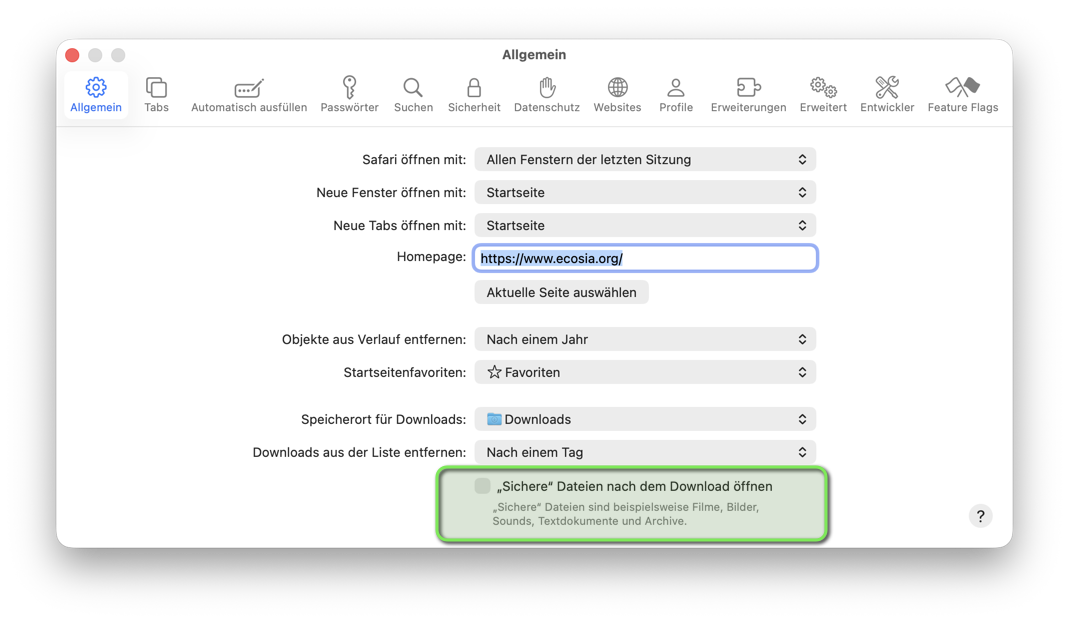
Safari öffnet automatisch für ihn "sichere" Dateien nach einem Download. Diese funktion kann und sollte deaktiviert werden. Dies findest du in den Einstellungen von Safari im Reiter "Allgemein":
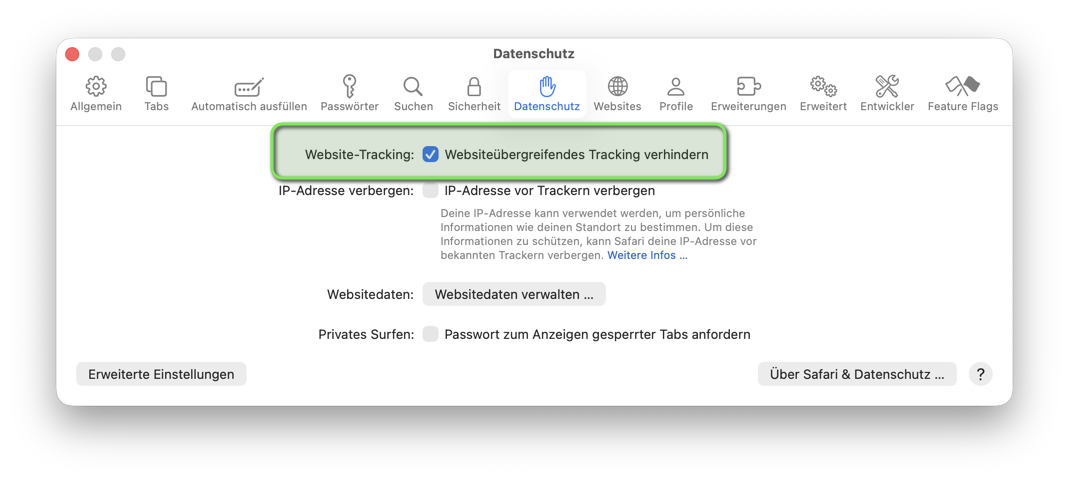
In den Einstellungen kannst zu dem das "Websiteübergreifendes Tracking verhindern" im Reiter "Datenschutz" aktivieren:
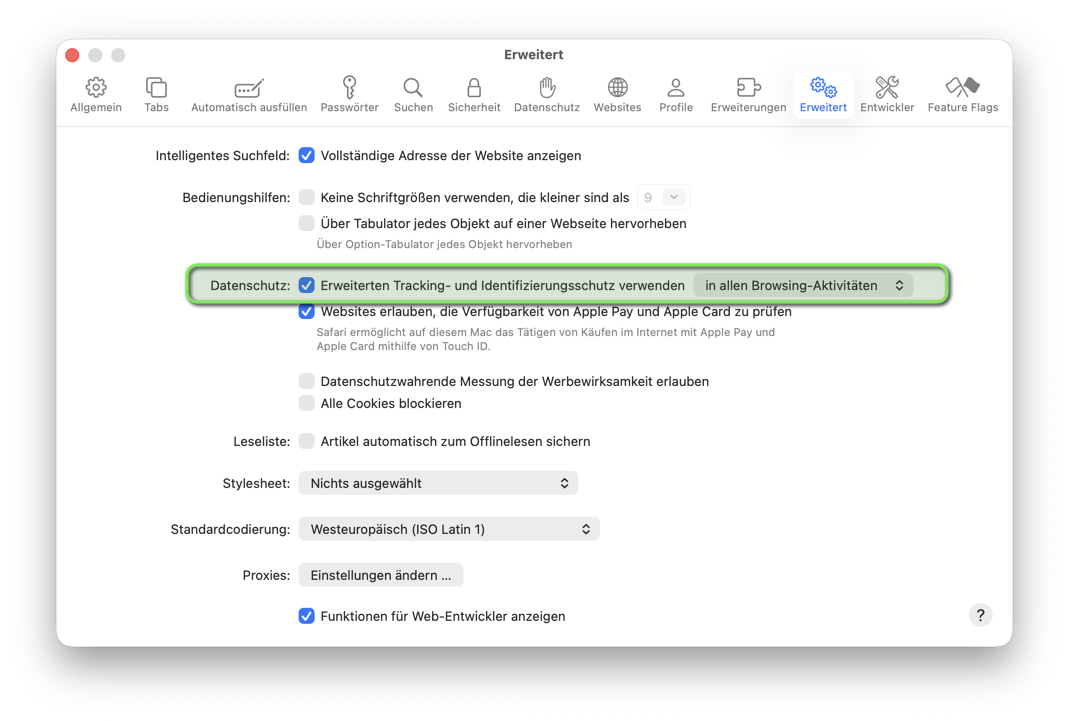
Im Reiter "Erweitert" lässt sich der Erweiterte Tracking- und Identifizierungsschutz für alle Browsind Aktivitäten aktivieren:
Safari - Datenschutz / Werbeblocker Add-Ons
Safari liefert bereits im Standard einige Mechanismen, um Tracking zu unterbinden. Dieser Schutz kann allerdings durch Drittanbieter-Add-Ons erweitert werden, um die eigene Privatsphäre weiter zu erhöhen.
Hinweis: diese Drittanbieter Tools filtern auch zum Teil Werbung heraus. Es gibt einige Webseiten, die genau dies erkennen und den Zugriff unterbinden. Für diese Webseiten lassen sich Ausnahmen festlegen.
Die Erweiterungen lassen sich in Safari unter „Safari“ => „Safari Erweiterungen“ herunter laden.
- uBlock Origin Lite ist wohl einer der am weitesten verbreiteten, aber auch sehr effizienter Werbeblocker.
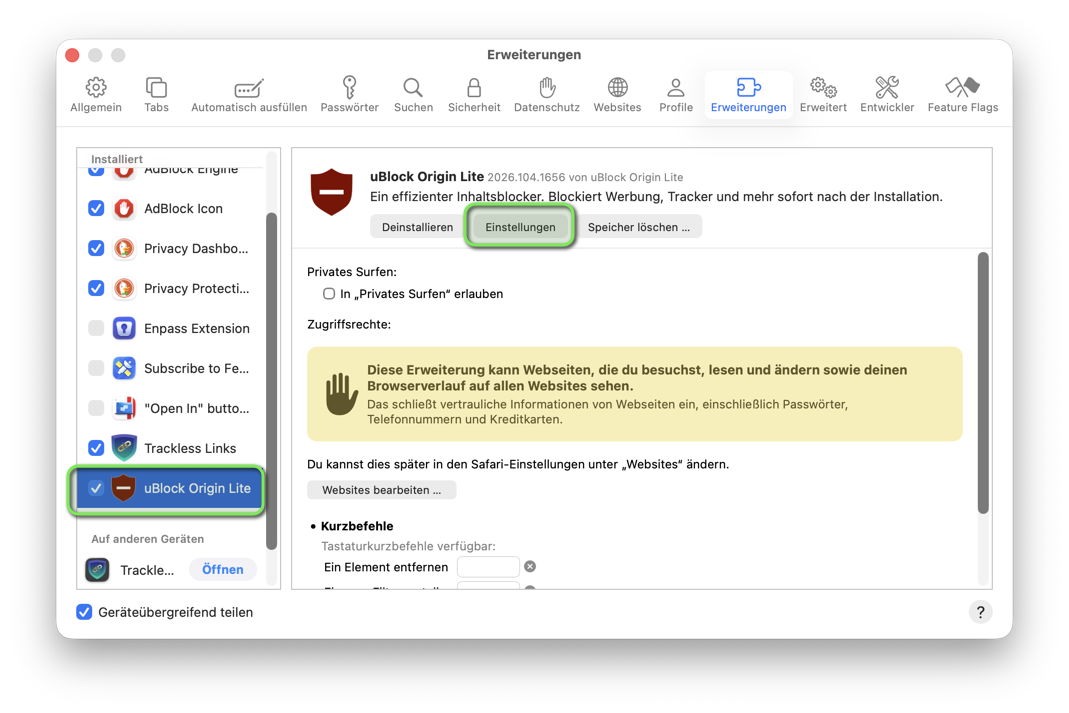
Nach der Installation muss die Erweiterung noch aktiviert und den Zugriff gestattet werden. Die lässt sich in den Safari Einstellungen unter dem Reiter "Erweiterungen" durchführen. Aktiviere zunächst die Erweiterung durch das Setzen des Hakens und klicke anschließend auf "Einstellungen":
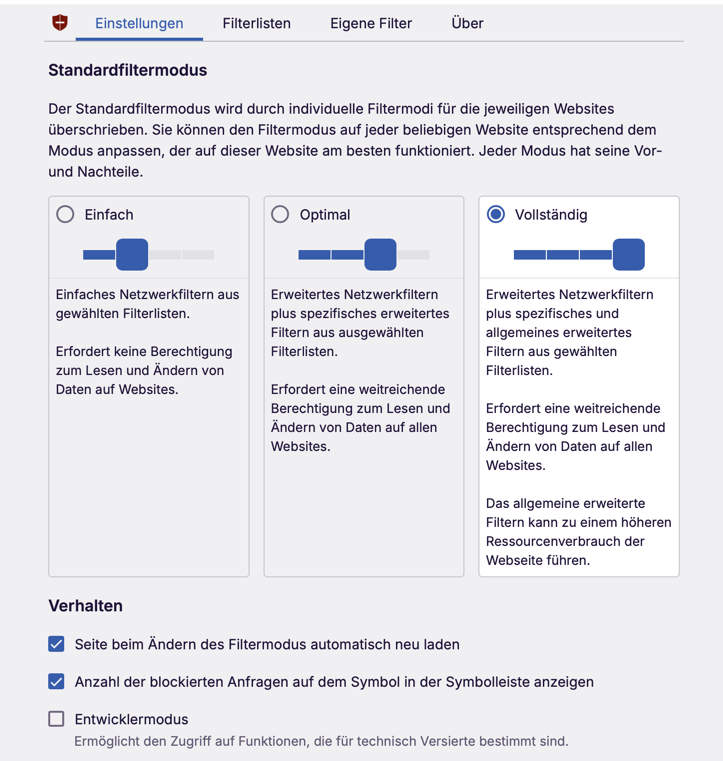
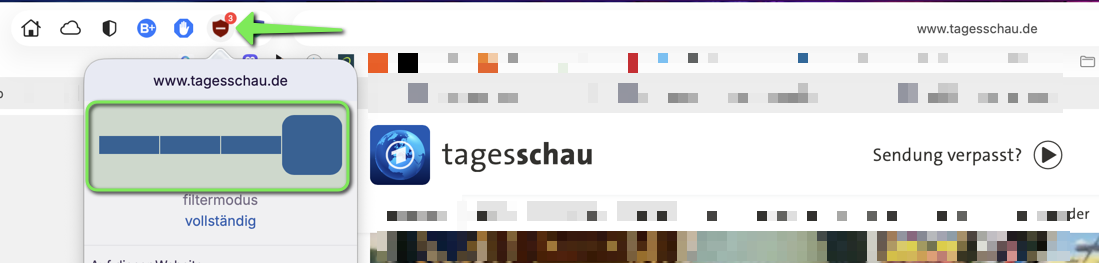
Im ersten Reiter "Einstellungen" lässt sich der Filtermodus einstellungen. Es ist mindestens das Setzen des "Optimal" Modus empfohlen. Der "Vollständig" Modus kann ebenfalls verwendet werden - filtert allerdings deutlich agressiver, was in sehr seltenen Fällen zu kleineren Problemen auf Webseiten führen kann.
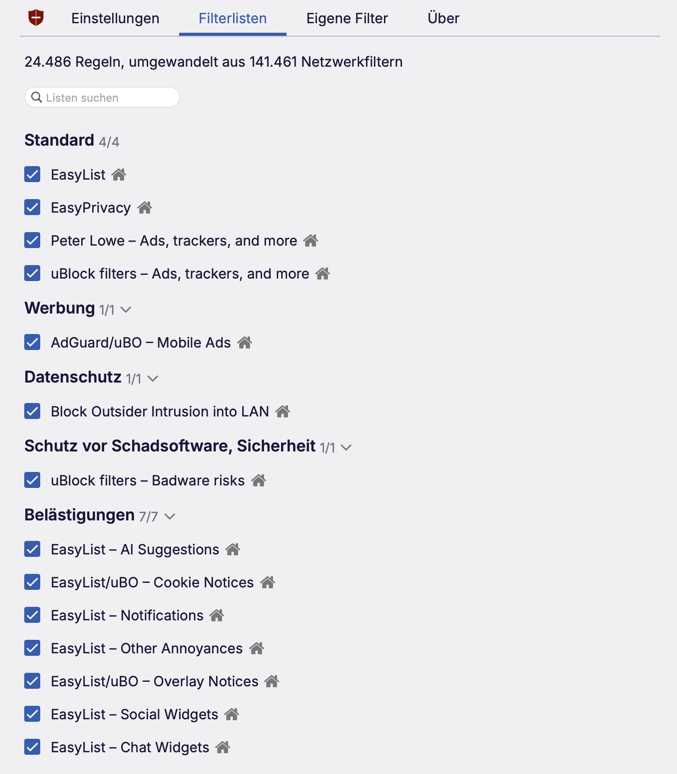
Im Reiter "Filterlisten" lassen sich gewünschte Filter einschalten. Empfehlenswert ist es, alle Filter zu aktivieren.
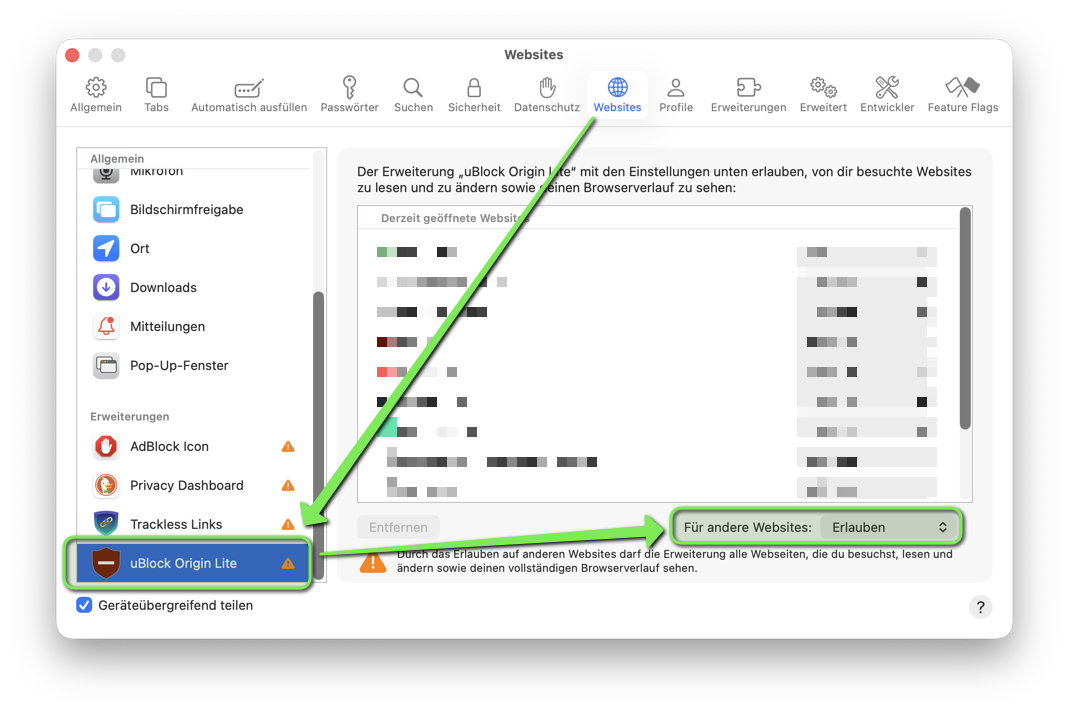
Zum Abschluss benötigt uBlock Origin Lite noch die Berechtigungen, um überhaupt aus Webseiten Werbung, Tracker und andere Inhalte, die deine Privatsphäre gefährden könnten, zu entfernen. Dies lässt sich erneut in den Safari Einstellungen im Reiter "Websites" erlauben.
Du wirst nun beim Surfen ein kleines Rotes Icon im Safari festellen. Dieses Icon zeigt ebenfalls eine Zahl - nämlich die Anzal an Dingen, die auf einer Webseite blockiert wurden - an. Tritt nun der unwarscheinliche Falle ein, dass eine Webseite aufgrund der Filter nicht funktioniert, genügt ein Kilck auf das rote Icon. Es öffnet sich ein kleines Popup Menü - hierüber kann der Filtermodus für diese spezifische Webseite angepasst oder abgeschaltet werden.
Herzlichen Glückwunsch! Du hast nun einige grundlegende Einstellungen an deinem Mac vorgenommen, die die Sicherheit und den Schutz deiner Daten erhöht. Wichtig zu erwähnen ist, dass es sich hierbei um absolute Basis Einstellungen handelt. Perpektifisch wird ein weiterer Artikel mit erweiterten Einstellungen folgen.